まずは設定画面のには入りましょう。
設定>壁紙>
そして設定したい画像を選択します。
画像を選択すると
[ロック中の画面に設定]
[ホーム画面に設定]
[両方に設定]
というのが表示されますので一番上にあるロック画面に設定をタップしてあげると
これで起動したときの画面が変更されました。
同じ要領でホーム画面に設定を選んであげると待ち受け画面に設定出来ます。
アプリの裏側に表示されている壁紙のことです。
これはインターネットでダウンロードした画像や自分が撮影した写真にも対応していますので画像ならなんでも設定できます。
自由にカスタムしましょう!!
2012年9月9日日曜日
2012年8月23日木曜日
数字の暗証番号でロックする方法
iPhoneでは勝手に携帯に触られたくない、見られたくないという人のためにセキュリティもばっちりです。
スワイプ操作といって、画面をなぞってロックを解除する新しいアプリも存在します。
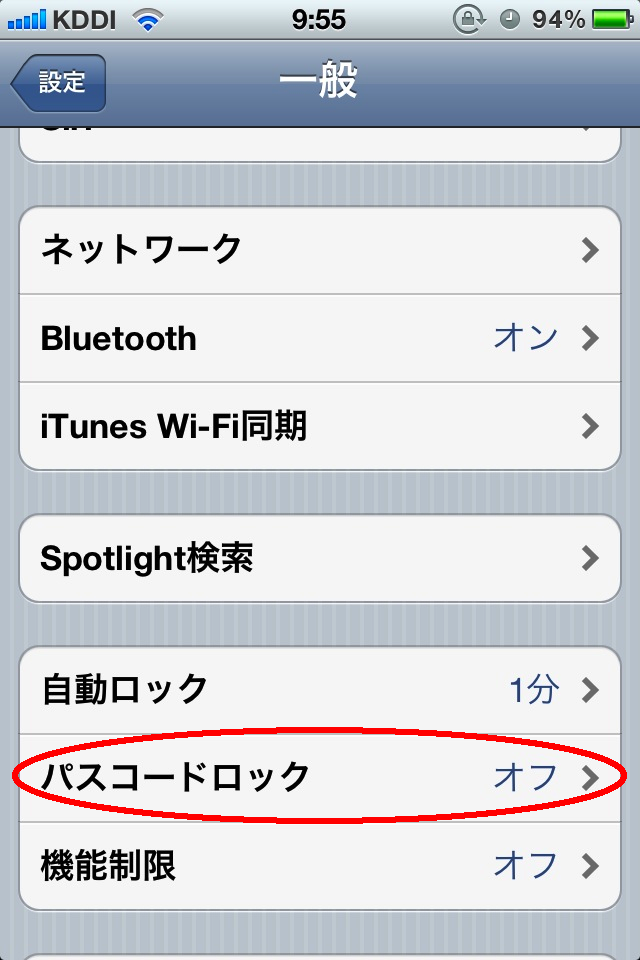
今回はおなじみの番号で鍵をかける“パスコードロック”のやり方を説明します。
設定→一般→パスコードロック
ここで好きな数字4桁を入力するだけ!
この画面内にて暗証番号を変更したりその他の設定も出来ます。
上の自動ロックというのは携帯を放ったらかしにしておくとスリープがかかります。
その際画面のロックがかかり右にスライドしなければいけません。
その状態になるまでの時間の設定が“自動ロック”
下に表示されている“機能制限”では小さなお子様がおられる方は必見の設定です。
子供がiPhoneを触って勝手にアプリを消去したり、有料サイトを利用したり
そんな危ない操作に制限をかけて操作出来ないようにすることができるのです。
また戻すことも簡単にできます。
スワイプ操作といって、画面をなぞってロックを解除する新しいアプリも存在します。
今回はおなじみの番号で鍵をかける“パスコードロック”のやり方を説明します。
設定→一般→パスコードロック
ここで好きな数字4桁を入力するだけ!
この画面内にて暗証番号を変更したりその他の設定も出来ます。
上の自動ロックというのは携帯を放ったらかしにしておくとスリープがかかります。
その際画面のロックがかかり右にスライドしなければいけません。
その状態になるまでの時間の設定が“自動ロック”
下に表示されている“機能制限”では小さなお子様がおられる方は必見の設定です。
子供がiPhoneを触って勝手にアプリを消去したり、有料サイトを利用したり
そんな危ない操作に制限をかけて操作出来ないようにすることができるのです。
また戻すことも簡単にできます。
2012年4月14日土曜日
見られたくないアプリを隠してロックする
脱獄をしている状態でlockdownというアプリを使うと秘密の隠れアプリを作成することができます。
アンドロイドでも同じような機能をもつ隠すアプリがあります。
Secret Homeというのをダウンロードすると非表示にしてくれる。
登録:
投稿 (Atom)